
Jeito mais rápido: ✨ Criar com IA
Na tela de Fluxo, clique em ✨ Criar com IA e escreva do seu jeito o que o robô deve fazer: quando começa, quais opções mostra, o que cada uma faz e para qual setor vai. O que você puser entre aspas é usado exatamente como está. Há exemplos prontos na própria janela.
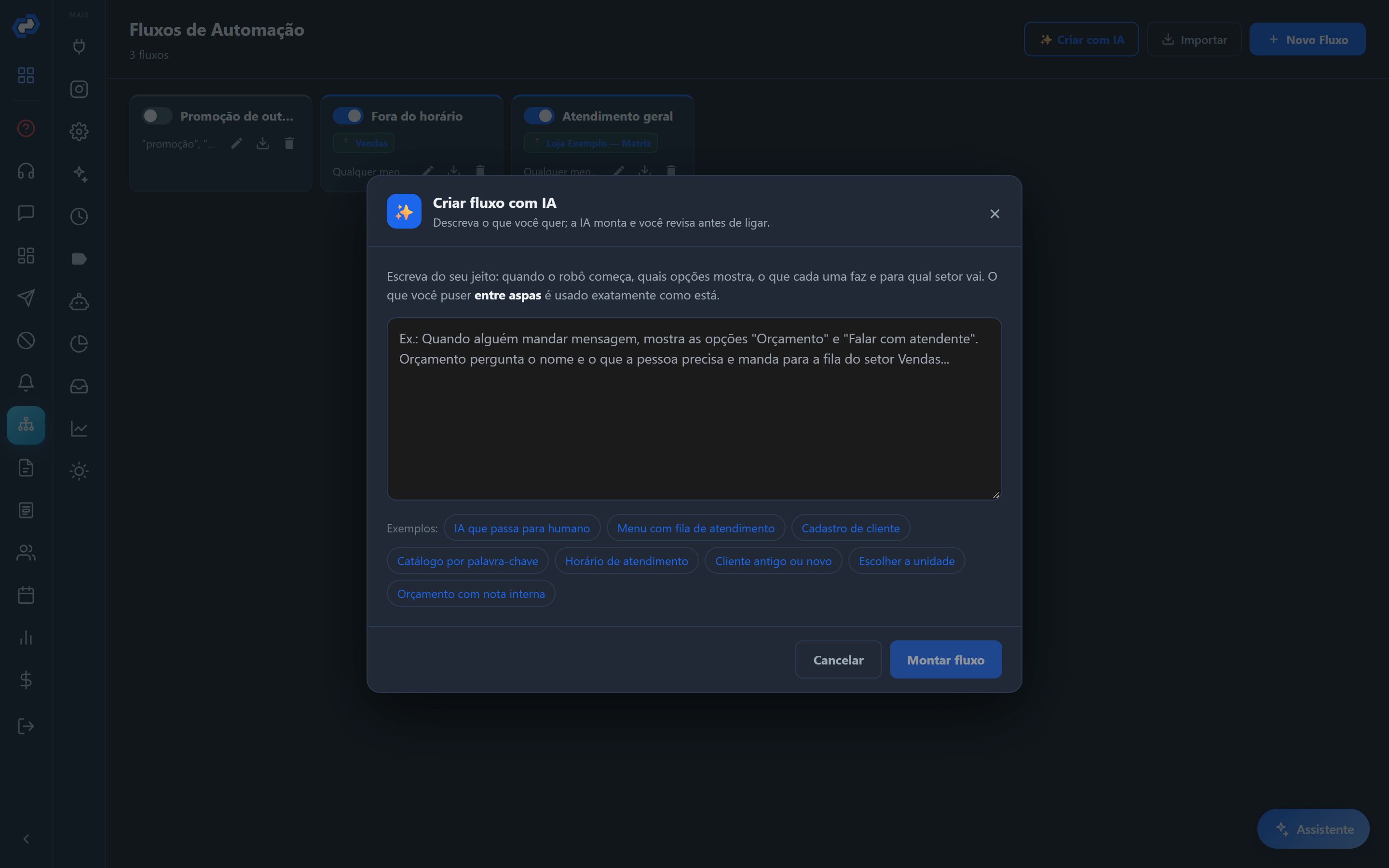
A IA monta o fluxo em alguns segundos e mostra:
- Entendi assim — o resumo do que ela entendeu;
- Falta você completar — por exemplo, anexar um PDF ou escolher um setor que não existe na conta;
- as dúvidas dela, se houver (responda e clique em Montar de novo).
Clique em Abrir no editor: o fluxo é criado DESLIGADO. Confira, complete o que faltar, clique em Salvar e ligue a chave para ativar.
Mudar um fluxo que já existe: ✨ Ajustar com IA
Abra o fluxo no editor e clique em ✨ Ajustar com IA (na barra de cima, ao lado de Revisar). Escreva o que quer mudar, por exemplo: "coloca mais uma opção Financeiro no menu, que vai para a fila do setor Financeiro" ou "muda a mensagem de boas-vindas para ...". O resto do fluxo fica como está.
A IA mostra O que muda: blocos novos, alterados e apagados, e o gatilho, se ele mudar. Clique em Aplicar no editor: a mudança aparece na tela, mas nada é salvo ainda. Confira e clique em Salvar, ou em Desfazer ajuste para voltar como estava. Arquivos já anexados (PDF, imagem, vídeo) e a posição dos blocos continuam iguais.
Para montar na mão:
Para criar um Fluxo:
- No menu lateral, abra Fluxo.
- Clique em Novo fluxo e dê um nome.
- No bloco Início, escolha quando ele deve disparar:
- Qualquer mensagem — responde a qualquer contato que escrever (o mais usado);
- Contém a palavra, Igual a ou Começa com — só quando a mensagem tiver a palavra que você definir;
- Veio de um anúncio — quando a pessoa chega por um anúncio da Meta (pelo código do anúncio).
- Na coluna Blocos, à esquerda do editor, clique em Texto (grupo Mensagens): o bloco aparece na tela. Ligue o Início nele e escreva a mensagem de boas-vindas. (Todo bloco entra assim: clicando nele na coluna Blocos. Arrastar da coluna não funciona.)
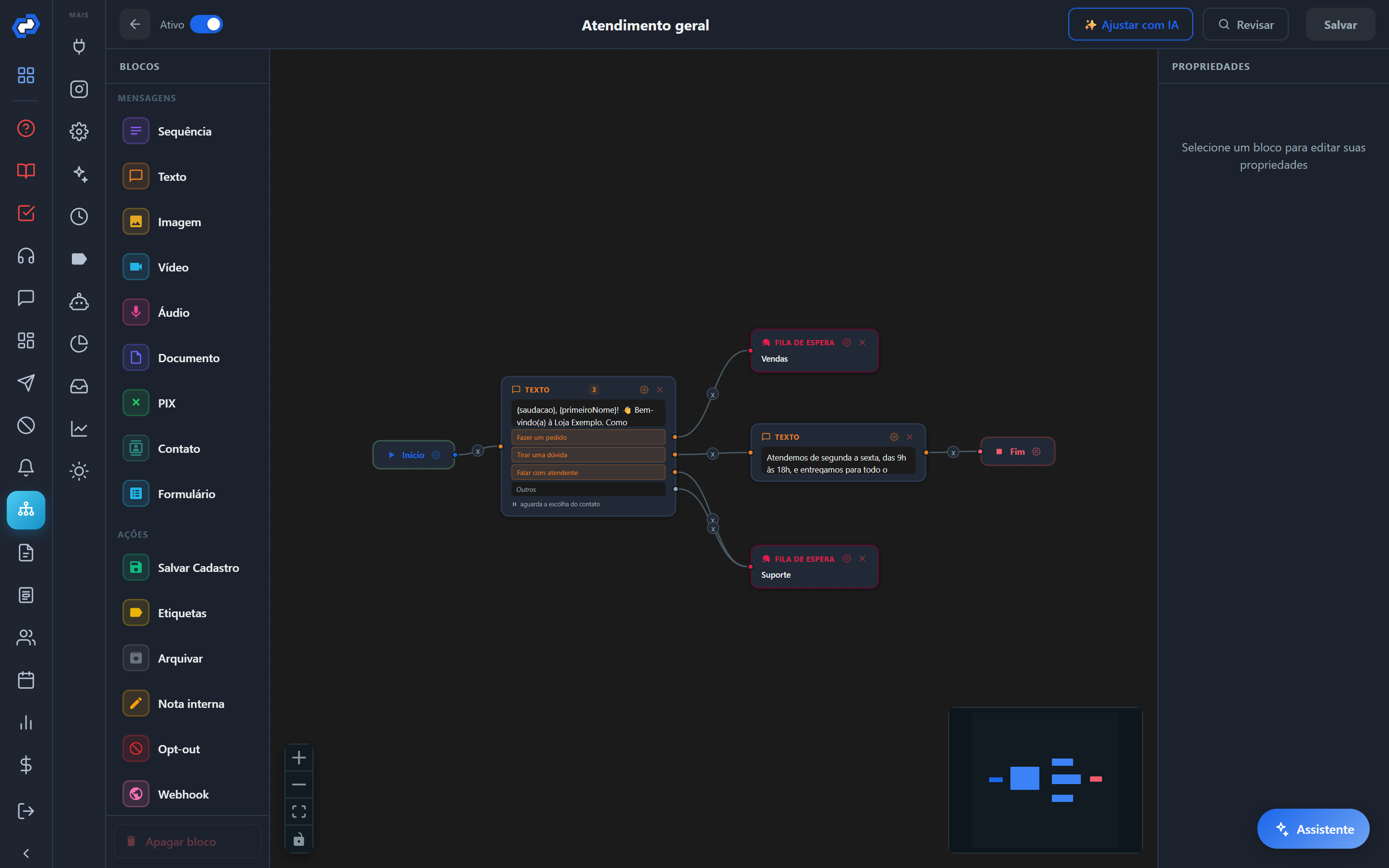
O editor de fluxo: os blocos ficam na coluna da esquerda e o caminho da conversa é montado no meio. - Se quiser oferecer opções, no próprio bloco de Texto escolha Botões ou Lista e escreva as opções. Cada opção ganha uma saída própria — ligue cada uma no que deve acontecer.
- Termine com Fim ou com Fila de Espera (se a conversa deve ir para um atendente).
- Clique em Salvar.
- Ligue a chave no topo para ATIVAR. Este é o passo que mais se esquece: fluxo salvo mas desativado não responde ninguém.
Antes de sair, use o botão Revisar, no topo do editor: ele confere se sobrou bloco solto, opção sem saída ligada ou algum outro problema, e diz o que corrigir.
Como ligar um bloco no outro
Cada bloco tem uma bolinha na direita, que é a saída, e uma bolinha na esquerda, que é a entrada. Clique na bolinha da direita do primeiro bloco, arraste até a bolinha da esquerda do bloco seguinte e solte em cima dela. Aparece uma linha ligando os dois: é por ela que a conversa caminha.
Blocos com opções (botões ou lista) têm uma bolinha na direita para cada opção, mais as bolinhas de Outros e de Sem resposta. Ligue cada uma no que deve acontecer naquele caso.
Para desfazer uma ligação, clique na linha para selecioná-la e aperte Delete. Bloco que ficou sem nenhuma linha chegando nele nunca é alcançado, e o botão Revisar avisa quando isso acontece.