
Dá, sim: a Agenda do Overchat se liga ao Google Agenda (Google Calendar).
Como conectar
- No menu, abra Agenda (só o administrador vê).
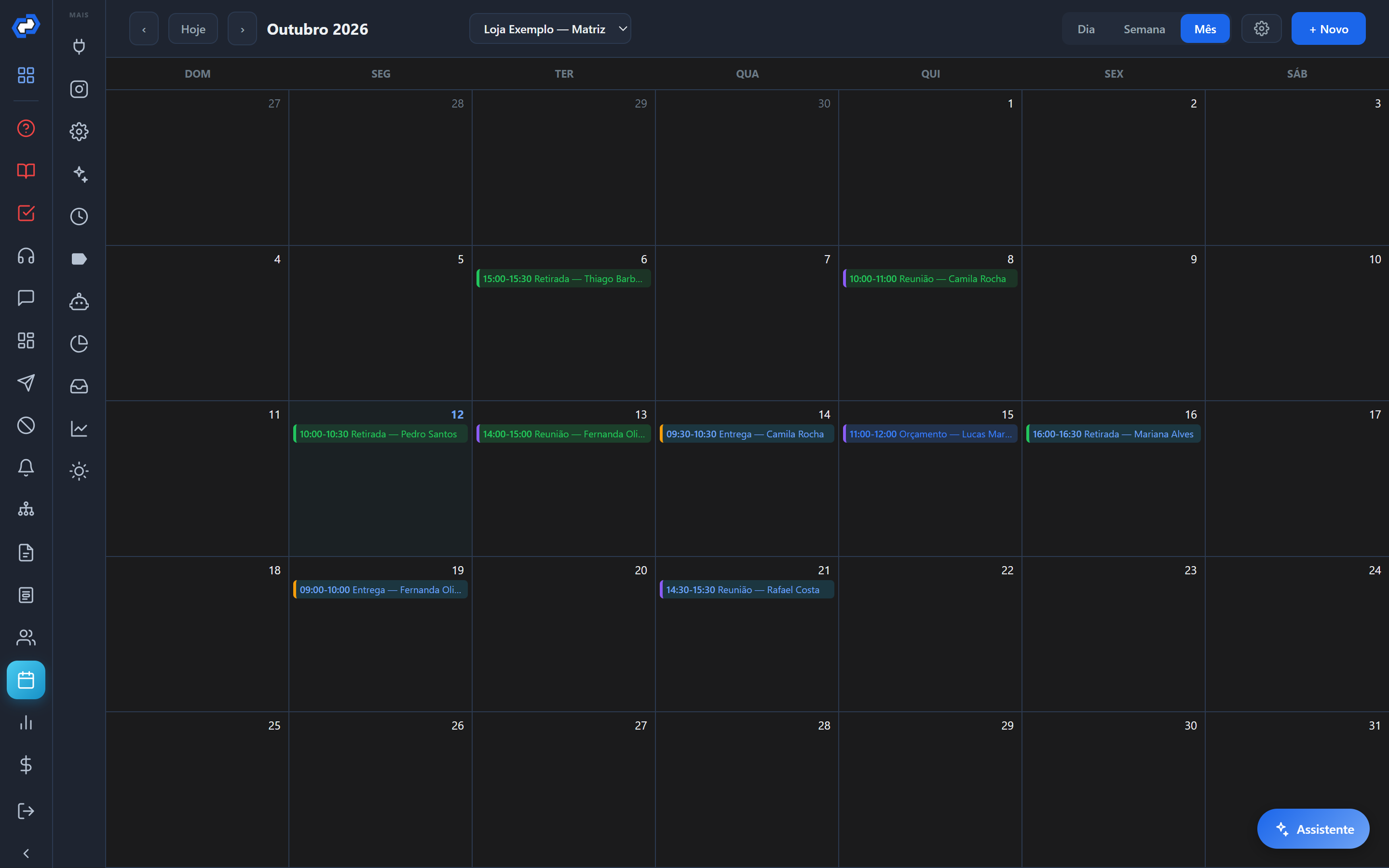
A tela Agenda. O botão de engrenagem, ao lado de + Novo, abre Tipos e configurações, onde fica a aba Integrações. - Clique no botão Tipos e configurações, ao lado de + Novo.
- Abra a aba Integrações.
- No cartão Google Calendar, clique em Conectar Google Calendar e entre com a conta do Google que tem a agenda.
Depois de conectado
- Com Sincronizar agendamentos ligado, o que você marca no Overchat vai para o Google Agenda.
- O que foi marcado direto no Google entra no Overchat quando você clica em Sincronizar agora (não é automático).
- Os agendamentos que estão no Google aparecem com um ícone de sincronizado na Agenda.
Se aparecer Acesso ao Google Calendar foi revogado, clique em Reconectar Google Calendar e entre de novo com a conta do Google.