
Quando você entra no sistema, a tela Conversas mostra a lista Primeiros passos no lado direito, enquanto nenhuma conversa está aberta. No celular ela fica recolhida no topo da lista de conversas: toque para abrir. Só o administrador vê a lista; os atendentes não.
A lista tem até seis passos e marca cada um sozinha, conforme você faz:
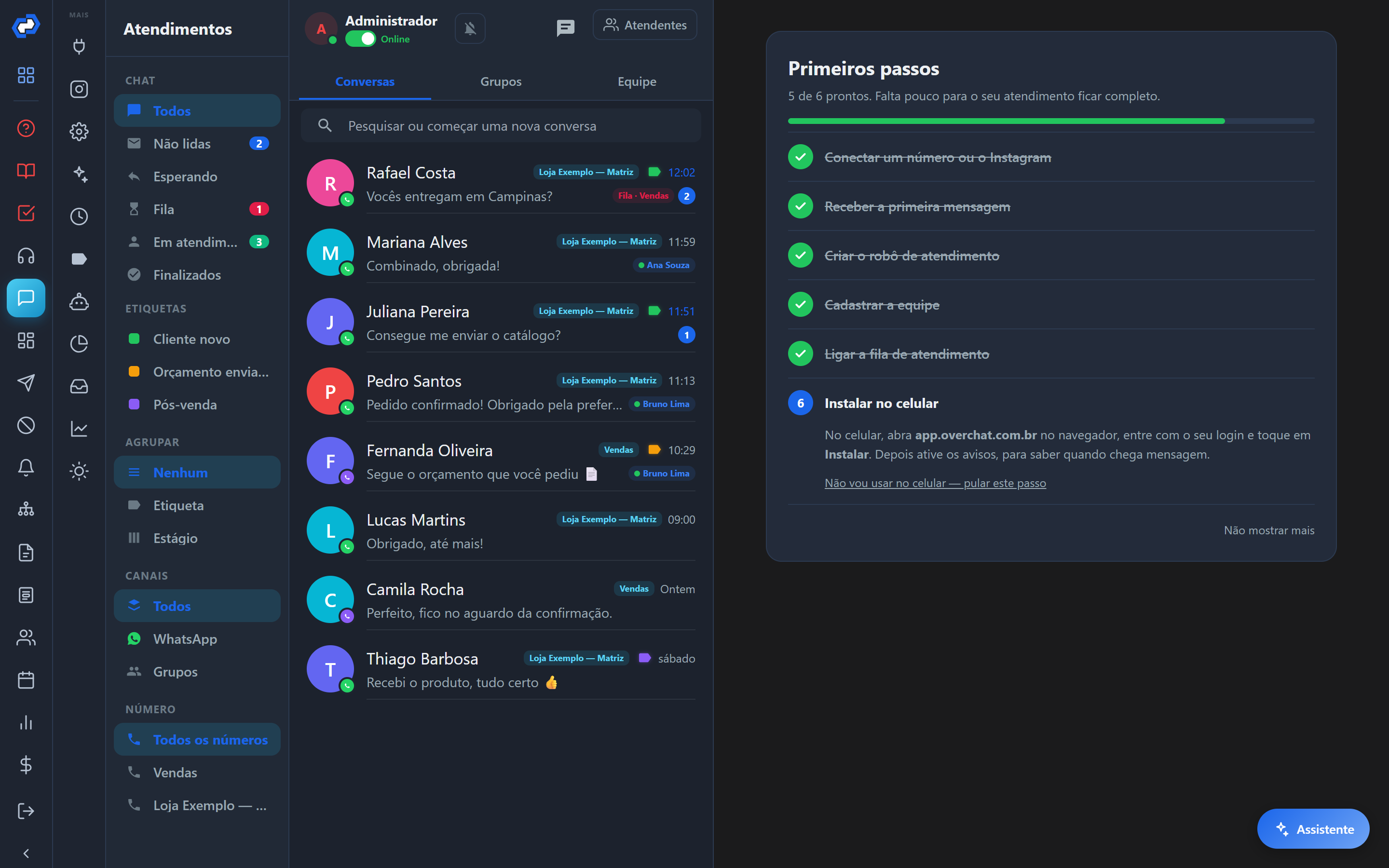
- Conectar um número ou o Instagram. São dois caminhos: WhatsApp por QR Code (a conexão direta: leva uns 2 minutos e usa o aplicativo WhatsApp Business do celular) ou API Oficial do WhatsApp ou Instagram (a API Oficial pede uma conta no Facebook e um cartão cadastrado na Meta, e é a que envia campanhas).
- Receber a primeira mensagem. Mande um "oi" de outro celular para o número conectado. O passo é marcado em poucos segundos.
- Criar o robô de atendimento. O botão Criar com IA abre a janela em que você descreve o atendimento e a IA monta o fluxo. O passo só é marcado com o fluxo ligado.
- Cadastrar a equipe. Crie um setor e cadastre os atendentes.
- Ligar a fila de atendimento. É a fila que entrega as conversas para a equipe: o fluxo precisa terminar no bloco Fila de Espera.
- Instalar no celular. Abra o sistema no navegador do celular, toque em Instalar e ative os avisos.
Clique num passo que falta para ver a explicação e o botão que leva até a tela certa.
Pular um passo
Dentro de cada passo há um link para pular o que não serve para você: Não vou usar robô, Trabalho sozinho (tira também o passo da fila), Eu mesmo distribuo as conversas e Não vou usar no celular. O passo sai da lista e a conta diminui. Conectar e receber a primeira mensagem não podem ser pulados.
Fechei a lista sem querer
No pé da lista existe Não mostrar mais (aparece depois que você conecta o primeiro canal). Se clicou sem querer, use o botão Primeiros passos do menu: é o ícone vermelho de caixinha marcada, abaixo do Tutorial e do Manual. A lista volta e a tela vai para Conversas. O mesmo botão serve quando há uma conversa aberta por cima da lista.
Quando todos os passos ficam prontos, a lista some sozinha, e o botão do menu também.
Não consegui terminar na janela da Meta
Se você fechar a janela da Meta sem concluir, o aviso Conexão cancelada mostra Outro caminho: conectar por QR Code. Dá para começar pelo QR Code e mudar para a API Oficial depois, sem perder as conversas. Campanhas e modelos de mensagem só funcionam na API Oficial.
Tutorial e Manual
No menu, o ícone vermelho de interrogação abre os vídeos do Tutorial. O ícone vermelho de livro, logo abaixo, abre o Manual completo numa aba nova.