
Onde ficam
No menu Mais, aquela barra de ícones, botão Etiquetas. O painel abre flutuante por cima da tela.
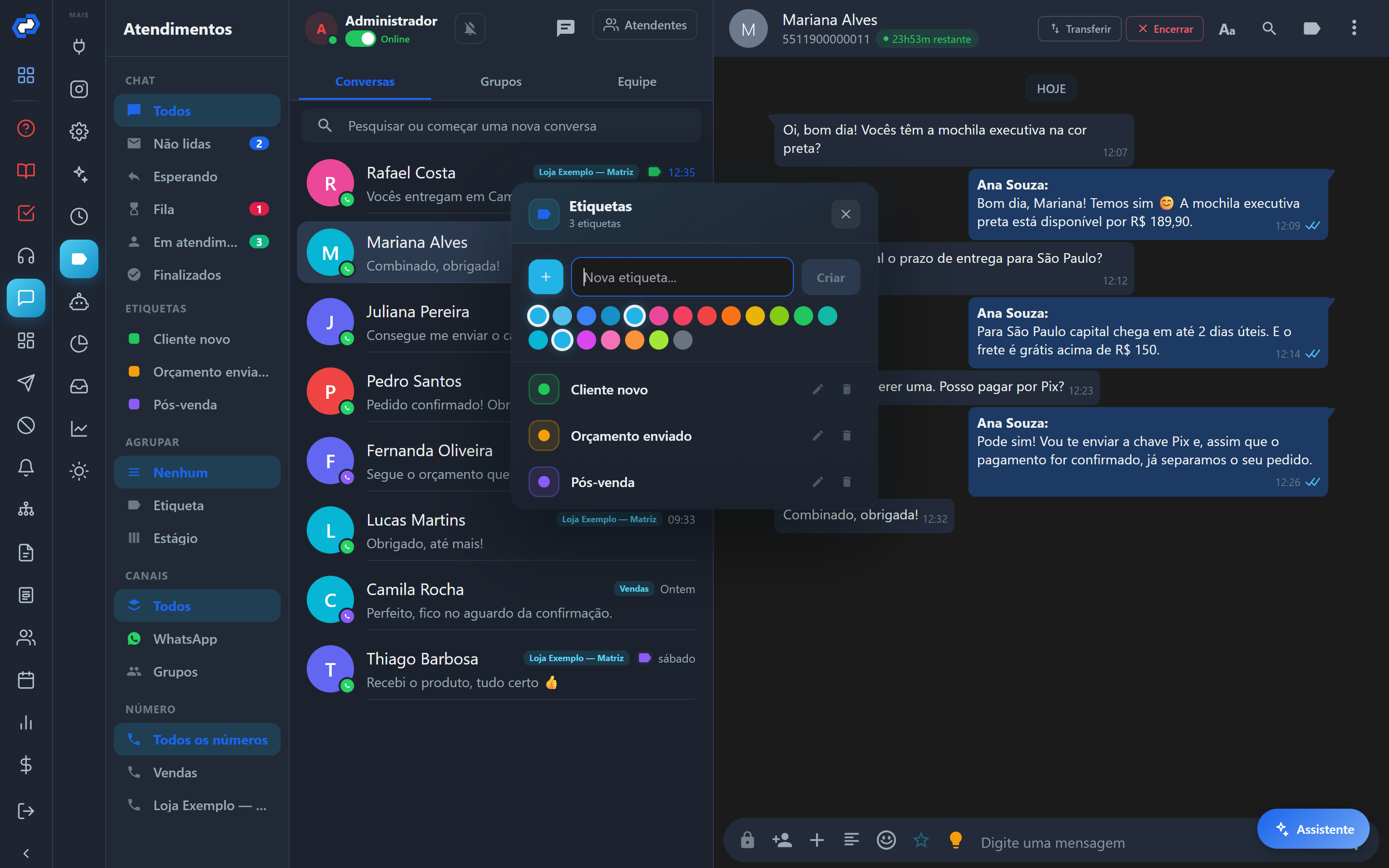
Criar, renomear e excluir é coisa do administrador. Aplicar etiqueta numa conversa qualquer atendente faz.
Criar
Abra o painel, digite o nome, até 30 caracteres, escolha a cor e salve. Depois dá para renomear, trocar a cor e excluir.
As etiquetas são suas, não do número. Se você tem mais de uma conexão, a mesma lista aparece em todas elas.
Três jeitos de aplicar
- Com a conversa aberta: o seletor de etiquetas fica no cabeçalho da conversa.
- Sem abrir a conversa: no menu de três pontinhos da linha, na lista de conversas, tem a opção Etiquetar. Ele não fecha a cada clique, então dá para marcar várias conversas seguidas.
- Arrastando: no CRM existe a aba Etiquetas, laranja, ao lado dos quadros. Cada etiqueta vira uma coluna com as conversas dela. Arraste a conversa para a etiqueta para aplicar, ou de uma etiqueta para outra para trocar.
Ver as conversas por etiqueta
Na lista de conversas dá para agrupar por Etiqueta: a lista vira seções que abrem e fecham, e a sua escolha fica salva para a próxima vez. No CRM, a aba Etiquetas mostra todas lado a lado.
Etiquetar sozinho, pelo fluxo
O bloco Etiquetas, na parte de Ações do fluxo, adiciona e remove etiqueta na mesma passagem. Por exemplo: quem escolheu Orçamento no menu ganha a etiqueta Orçamento.
Etiquetar sozinho, pela IA
No bloco Agente IA existe o super poder Etiquetas automáticas. Ligue e escreva a regra em português, por exemplo: se o cliente disser que quer comprar, etiquetar Quente.
Para funcionar você precisa já ter as etiquetas criadas, porque a IA só usa os nomes exatos que existem. Ela nunca comenta a etiqueta com o cliente e não etiqueta na hora da despedida.
O uso que quase ninguém descobre: fazer o robô ignorar um contato
Não existe uma chave de não responder este contato. Quem faz isso é a etiqueta:
- Crie uma etiqueta, por exemplo Não responder.
- No começo do fluxo, logo depois do Início, coloque o bloco Verificar Etiqueta e escolha essa etiqueta.
- Ligue a saída Tem direto no Fim, e a saída Não tem no resto do fluxo.
Pronto: toda conversa que tiver a etiqueta sai pelo Tem e o robô não responde. É assim que você separa os contatos que só você atende. Para voltar ao normal, é só tirar a etiqueta.
Detalhes que evitam dor de cabeça
A etiqueta é da conversa, não do contato. Se você tem duas conexões e a mesma pessoa falou nas duas, são duas conversas, e a etiqueta aplicada numa não vale na outra.
Excluir a etiqueta tira ela de todas as conversas de uma vez. Renomear não mexe em nada: a etiqueta continua onde estava, só muda o nome.
Dá para montar a lista de uma campanha pela etiqueta. Na campanha, na parte dos contatos, escolha Escolher do sistema e a aba Por etiqueta: entram os contatos das conversas com aquela etiqueta, no número da campanha. Quem está na lista de opt-out fica de fora sozinho.